In der Testphase · nur mit Einladung
Ein Coach, der das Match mit dir verfolgt und im richtigen Moment spricht.
Für Age of Empires IV: ein Plan, zugeschnitten auf die Gegner von heute, Erinnerungen während des Spiels und eine Zusammenfassung am Ende. Alles per Sprache, während du spielst.
Kostenlos während der Testphase, für eingeladene Spieler. Noch keine Einladung? Melde dich mit Google an und frag nach einer.
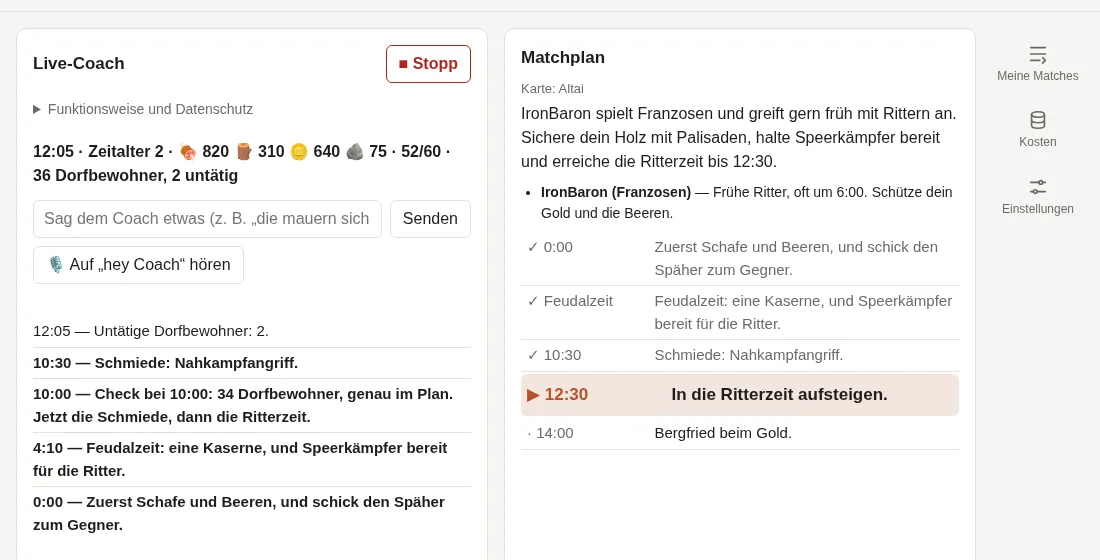
- ✓ 10:30 Schmiede: Nahkampfangriff
- ▶ 12:30 In die Ritterzeit aufsteigen
- · 14:00 Bergfried beim Gold
- Coach Zeit, in die Ritterzeit aufzusteigen.
- Du „hey Coach, die kommen mit Kavallerie“
- Coach Verstanden: Speerkämpfer aus beiden Kasernen. Ich habe den Plan angepasst.
So coacht er ein echtes Match
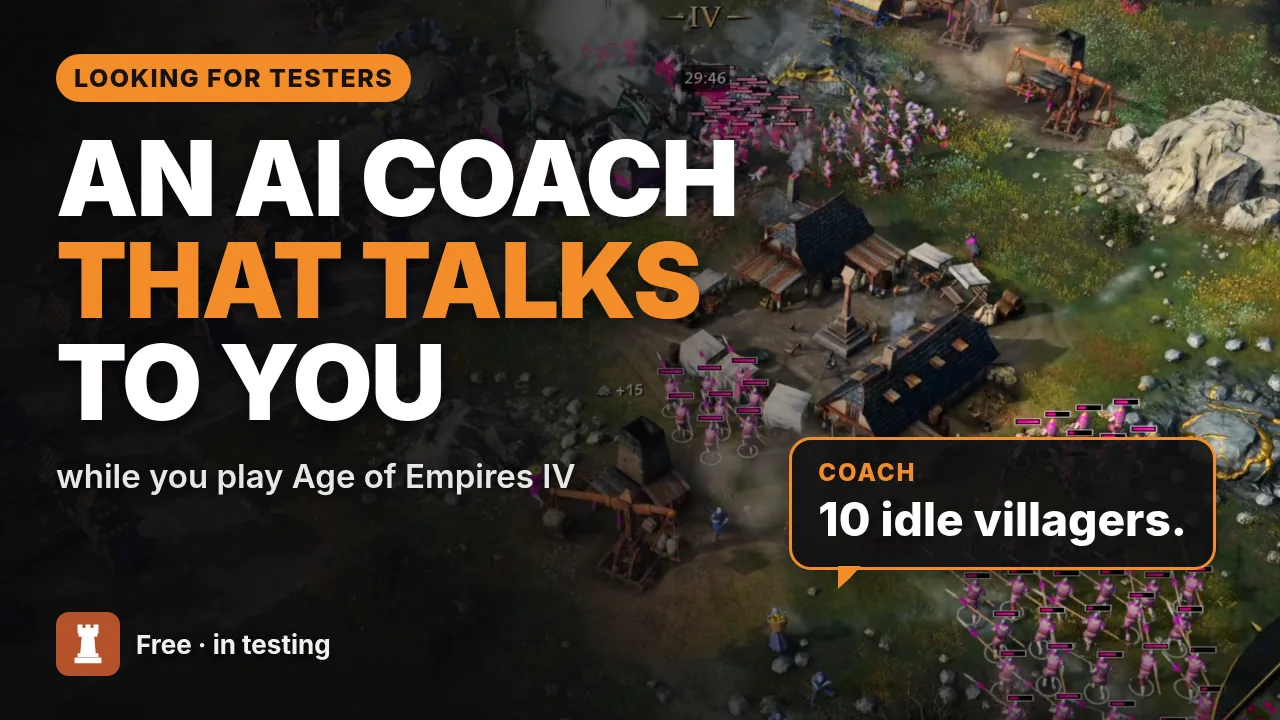 Video abspielen (YouTube)
Anderthalb Minuten aus einem echten 2v2-Schnellspiel, gecoacht vom Ladebildschirm bis zur Zusammenfassung (es war eine Niederlage). Das Video ist auf Englisch; es wird erst von YouTube geladen, wenn du auf Play drückst.
So funktioniert es
-
Vor dem Match
Auf dem Ladebildschirm liest der Coach die Karte, die Spieler und ihre Zivilisationen. Anhand der offiziellen Statistiken des Spiels schaut er sich an, wie jeder Gegner und Verbündete seine letzten Matches gespielt hat, und erstellt einen Plan für dich. Der Plan ist meist fertig, bevor das Match beginnt.
-
Während des Matches
Er liest das HUD auf deinem Bildschirm (Ressourcen, Dorfbewohner, Bevölkerung, Zeitalter) und sagt jeden Schritt des Plans im richtigen Moment an. Er warnt dich vor untätigen Dorfbewohnern, fehlenden Häusern und einem untätigen Dorfzentrum, und alle 5 Minuten prüft er, wie es bei dir läuft.
Um mit ihm zu sprechen, sag „hey Coach“ und was du siehst, oder tipp es ein. Er antwortet und passt den Plan an. Das funktioniert parallel zu Discord und dem Voice-Chat im Spiel.
-
Nach dem Match
Eine Zusammenfassung aus den offiziellen Statistiken des Matches: was gut lief, was du nächstes Mal verbessern solltest und wie sich der Plan bewährt hat. Danach bittet er dich um eine Bewertung von 0 bis 10, und wir sehen uns jede Bewertung an.
Was du brauchst
- Age of Empires IV auf dem PC, im randlosen Fenster oder im Fenster-Vollbild (nicht im exklusiven Vollbild), am besten in 1920×1080. Streaming geht auch, mit Moonlight oder GeForce NOW.
- Chrome oder Edge auf dem Computer, neben dem Spiel geöffnet: in einem anderen Fenster oder auf einem zweiten Monitor. Ohne zweiten Monitor zeigt dein Handy neben der Tastatur den nächsten Schritt und was der Coach sagt, und es kann statt des Computers sprechen und zuhören.
- Ein Headset, damit das Mikrofon nicht den Coach selbst hört.
- Das Google-Konto, an das die Einladung ging. Der Coach spricht Deutsch, Englisch, Portugiesisch, Spanisch, Französisch, Italienisch, Polnisch, Japanisch und Chinesisch: Wähl deine Sprache oben auf der Seite.
So nutzt du ihn: von der Lobby zum Sieg
Fünf kurze Quests, wie im Tutorial einer Kampagne. Die Belohnung: ein Coach im Ohr, das ganze Match lang.
-
Quest 1
Schlag dein Lager auf
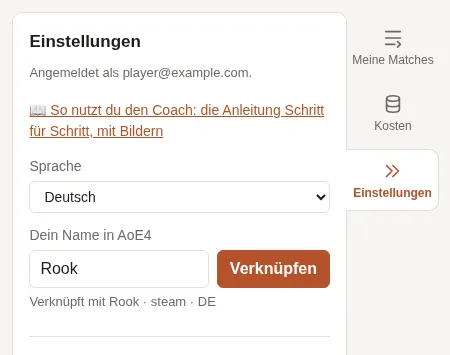
Melde dich mit Google an und öffne die Einstellungen. Wähl deine Sprache, trag unter Dein Name in AoE4 deinen Spielernamen ein und klick auf Verknüpfen: So findet der Coach deine Matches und die deiner Gegner.
Ohne deinen Namen tappe ich im Dunkeln. Und im Dunkeln bleibt es ewig Dunkle Zeit.
-
Quest 2
Ruf den Coach in die Schlacht
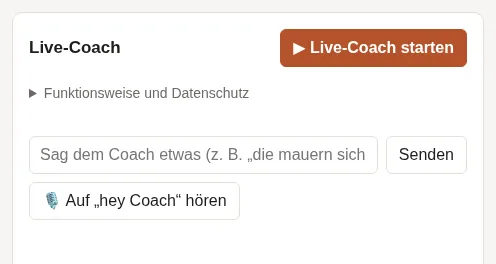
Öffne den Coach auf dem Gaming-PC in Chrome oder Edge und klick auf ▶ Live-Coach starten, bevor das Match lädt. Wähl im Freigabefenster das Fenster von Age of Empires IV. Lass den Tab offen, am besten in einem eigenen Fenster oder auf einem zweiten Monitor.
Ab in die Lobby. Ich halte nach dem Ladebildschirm Ausschau.
-
Quest 3
Du spielst, ich rede
Auf dem Ladebildschirm liest der Coach die Karte und deine Gegner und erstellt den Plan. Im Match sagt er jeden Schritt im richtigen Moment an und warnt dich vor untätigen Dorfbewohnern. Um mit ihm zu sprechen, sag „hey Coach“ und was du siehst, oder tipp es ins Textfeld. Wenn er dich etwas fragt, antworte einfach.
Psst: 2 untätige Dorfbewohner. Ich verrat's niemandem.
-
Quest 4
Rekrutiere dein Handy
Kein zweiter Monitor? Öffne diese Seite auf dem Handy, mit demselben Konto, und leg es neben die Tastatur: Es zeigt den nächsten Schritt und alles, was der Coach sagt.
Tipp auf 🔊 Stimme und Ton auf dieses Handy umschalten: Der Coach spricht dann übers Handy, und der Computer bleibt still. Um mit ihm zu sprechen, tipp auf 🎤 Mit dem Coach sprechen und sag einen Satz, ohne „hey Coach“. Lieber die Hände frei? Aktiviere Auch ständig auf „hey Coach“ hören.
Zurück geht's mit Stimme zurück an den Computer geben. Wenn das Handy sperrt oder die Seite schließt, geht die Stimme von selbst zurück.
- Wie eine App, im Vollbild: Tippe im Browsermenü auf „Zum Startbildschirm hinzufügen“ (auf dem iPhone unter Teilen). Oder tippe oben auf der Seite auf ⛶.
- Das Handy versteht dich nicht? Aktiviere in den Einstellungen die Online-Spracherkennung des Browsers.
Beförderung: Ich bin jetzt ein Coach für die Hosentasche.
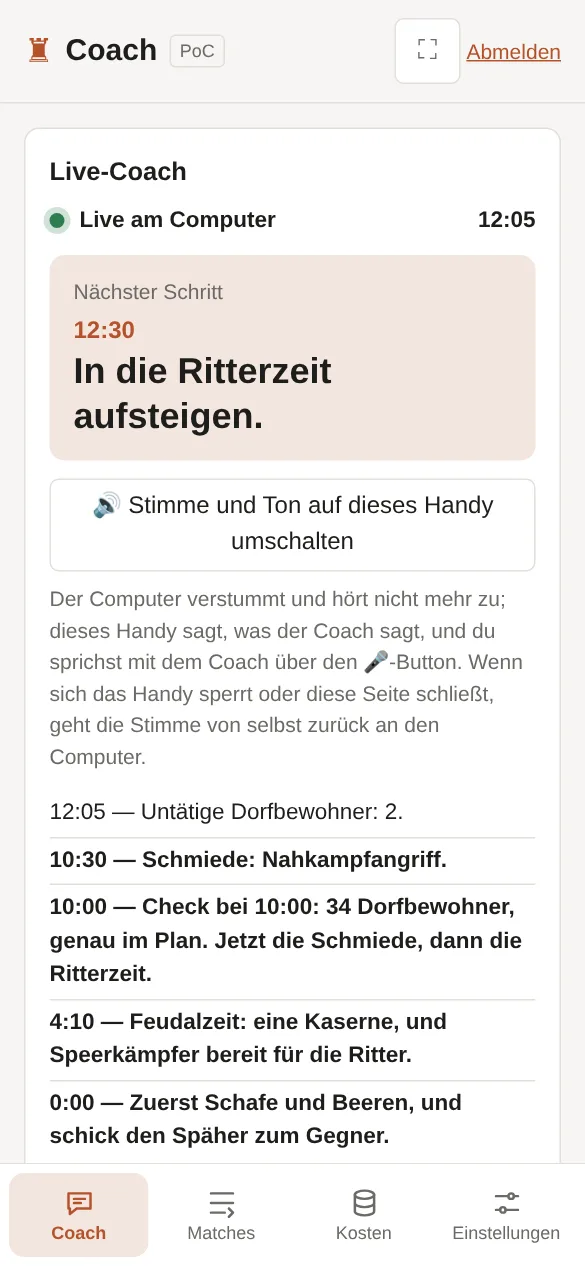
Neben der Tastatur 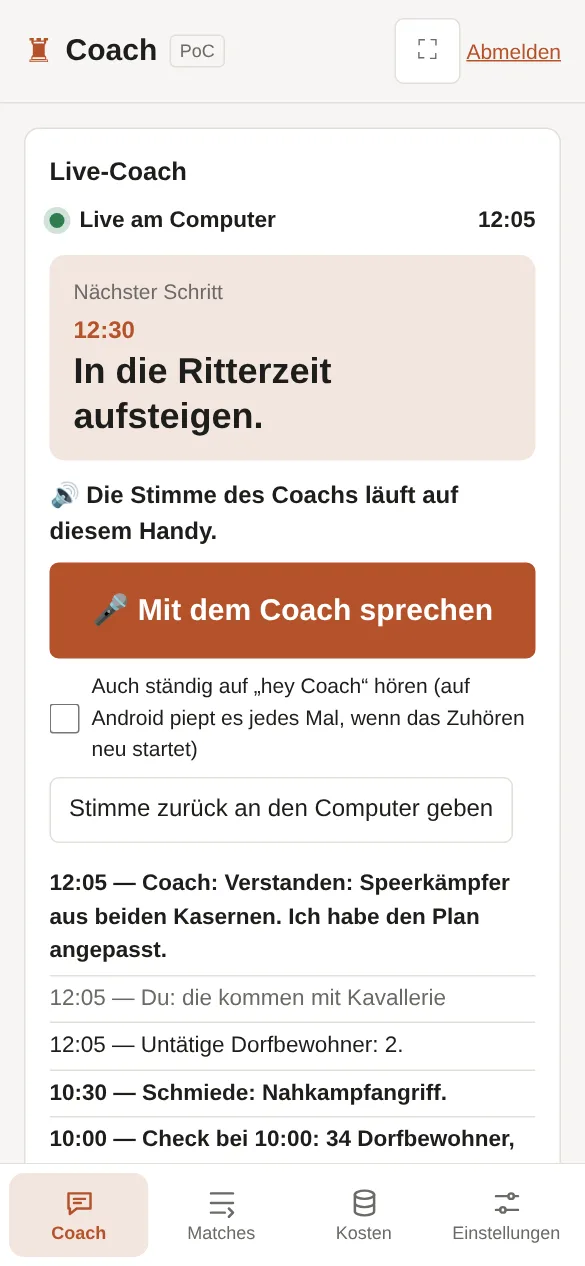
Mit der Stimme auf dem Handy -
Letzte Quest
Bewerte deinen Coach
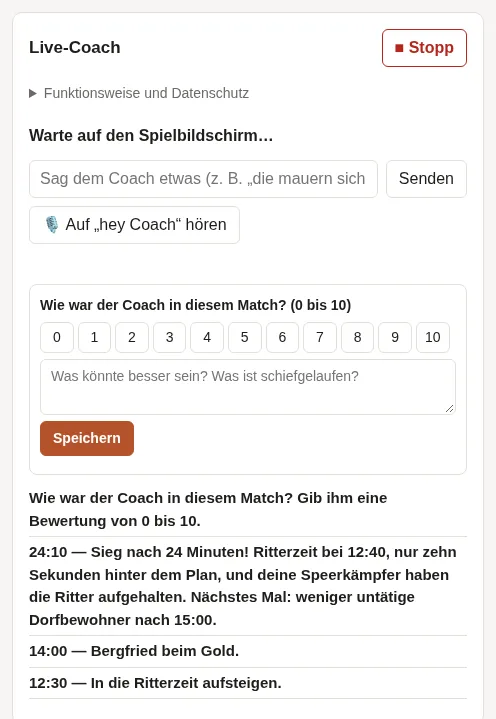
Am Ende sagt der Coach, dass das Match vorbei ist, und fasst es anhand der offiziellen Statistiken zusammen. Dann bittet er um eine Bewertung von 0 bis 10: Antworte laut und sag, was besser sein könnte, oder nutze das Formular auf der Seite. Jede Bewertung wird gelesen, und so wird der Coach besser.
Sei ehrlich. Ich halte das aus: Ich bin härter als eine Steinmauer.
Sicher beim Spielen
Der Coach schaut nur auf deinen Bildschirm, wie jemand, der deine Bildschirmübertragung in Discord ansieht. Er klickt nie, drückt nie Tasten und liest nicht den Speicher des Spiels. Installiert wird auch nichts: Er läuft im Browser. Er spielt nicht für dich: Du entscheidest, und du spielst.
Deine Privatsphäre
Alles, was deinen Computer verlässt, während der Coach läuft. Während der Testphase speichern wir es, um Fehler des Coachs zu finden und zu beheben.
| Was | Wann | Wohin | Speicherdauer |
|---|---|---|---|
| Die HUD-Zahlen (Ressourcen, Dorfbewohner, Bevölkerung, Zeitalter) | Einmal pro Sekunde | Unser Server | 30 Tage, als Zusammenfassung alle 30 bis 60 Sekunden |
| Ein kleines Bild des Spielfensters (640×360) | Zwischen den Matches, wenn sich der Bildschirm ändert (bis zu 40 pro Stunde), um den Ladebildschirm zu erkennen | Unser Server und die KI | 14 Tage |
| Der Ladebildschirm und die Bilder vor dem Match | Einmal pro Match | Unser Server und die KI | 14 Tage |
| Ein Ausschnitt der Spielerliste | Zu Beginn des Matches und alle 5 Minuten | Unser Server und die KI | 14 Tage |
| Ein Ausschnitt der Minikarte | Alle 5 Spielminuten | Unser Server und die KI | 14 Tage |
| Ein Bild des Spielbildschirms | Eine Minute nach Matchbeginn, dann alle 5 Minuten | Nur unser Server | 14 Tage |
| Ein kleiner Ausschnitt der Produktionssymbole (unten links) | Alle 20 Sekunden, nur in den ersten Matches mit einer Zivilisation, die der Coach noch nicht kennt, um ihr Dorfbewohner-Symbol zu lernen | Nur unser Server | 14 Tage; das gelernte Symbol, ohne das Bild, bleibt für alle Spieler |
| Ein kleines Bild eines stillstehenden Bildschirms (640×360) | Wenn das Spielbild stillsteht, um zu sehen, ob das Match vorbei ist | Unser Server und die KI | 14 Tage |
| Was du nach „hey Coach“ zum Coach sagst oder ihm schreibst | Wenn du mit ihm sprichst | Unser Server und die KI | 30 Tage |
| Die Meisterschaftsaufgabe, an der du gerade bist (wenn du Meisterschaften eingeschaltet hast) | Einmal pro Match, vor dem Plan | Unser Server und die KI | Solange du den Coach nutzt, pro Zivilisation, damit er dich beim nächsten Mal nur um Bestätigung bittet |
- Die KI ist Claude von Anthropic.
- Audiodaten verlassen nie deinen Computer. Deine Stimme wird vom Browser auf deinem PC erkannt. Nur wenn du die Online-Spracherkennung wählst, gehen die Audiodaten an Google (in Chrome) oder Microsoft (in Edge).
- Dein Konto: Deine E-Mail-Adresse, der Spielername, den du verknüpfst, deine Einstellungen, deine aktuelle Meisterschaftsaufgabe und deine Bewertungen des Coachs werden gespeichert, solange du den Coach nutzt. Matchverlauf und Statistiken kommen von den offiziellen Servern des Spiels.
- Besuche dieser Seite zählt Cloudflare Web Analytics (Land, Herkunft, Gerät), ohne Cookies und ohne dich zu identifizieren. Der Coach selbst wird nicht gezählt.
- Das Video auf dieser Seite kommt von YouTube (Google) und wird erst geladen, wenn du auf Play drückst; bis dahin wird nichts von YouTube abgerufen.
- Um deine Daten löschen zu lassen, antworte auf die Willkommens-E-Mail, die mit deiner Einladung kam. Wenn du nur eine Einladung angefragt hast, kannst du die Anfrage zurückziehen, indem du dich erneut mit Google anmeldest.
Zugang mit Einladung
Der Coach wird mit einer kleinen Gruppe von Spielern getestet. Du hast eine Einladung? Melde dich mit dem Google-Konto an, an das sie geschickt wurde. Noch keine? Melde dich mit Google an und frag nach einer: Du bekommst eine E-Mail, sobald ein Platz frei wird.