En test · sur invitation uniquement
Un coach qui regarde la partie avec vous et parle au bon moment.
Pour Age of Empires IV : un plan fait pour les adversaires du jour, des rappels en cours de jeu et un résumé à la fin. Le tout à la voix, pendant que vous jouez.
Gratuit pendant les tests, pour les joueurs invités. Pas encore d'invitation ? Connectez-vous avec Google et demandez-en une.
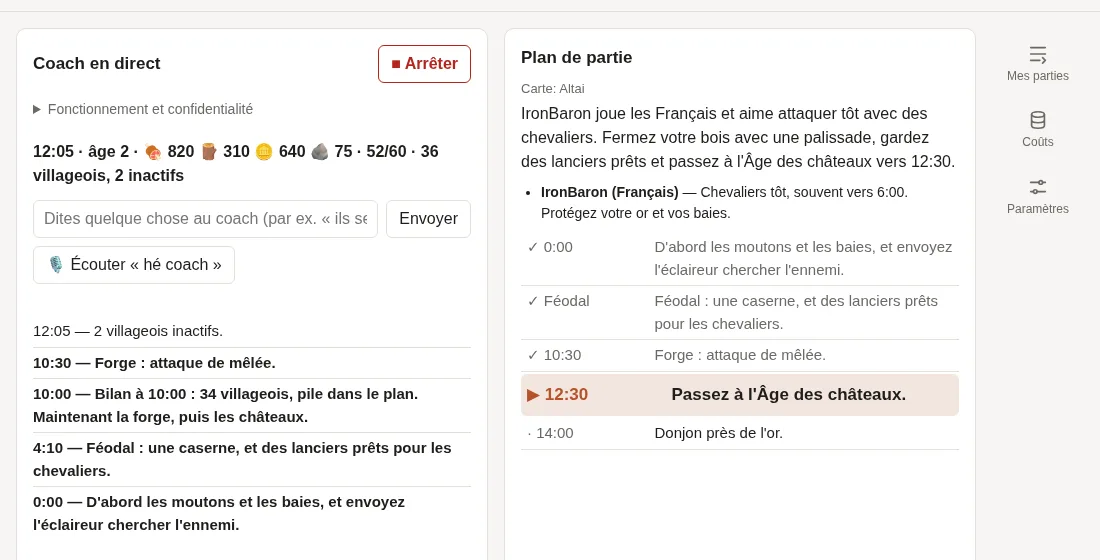
- ✓ 10:30 Forge : attaque de mêlée
- ▶ 12:30 Passer à l'Âge des châteaux
- · 14:00 Donjon près de l'or
- Coach C'est le moment de passer à l'Âge des châteaux.
- Vous « hé coach, ils arrivent avec de la cavalerie »
- Coach Compris : des lanciers dans les deux casernes. J'ai modifié le plan.
Voyez-le coacher une vraie partie
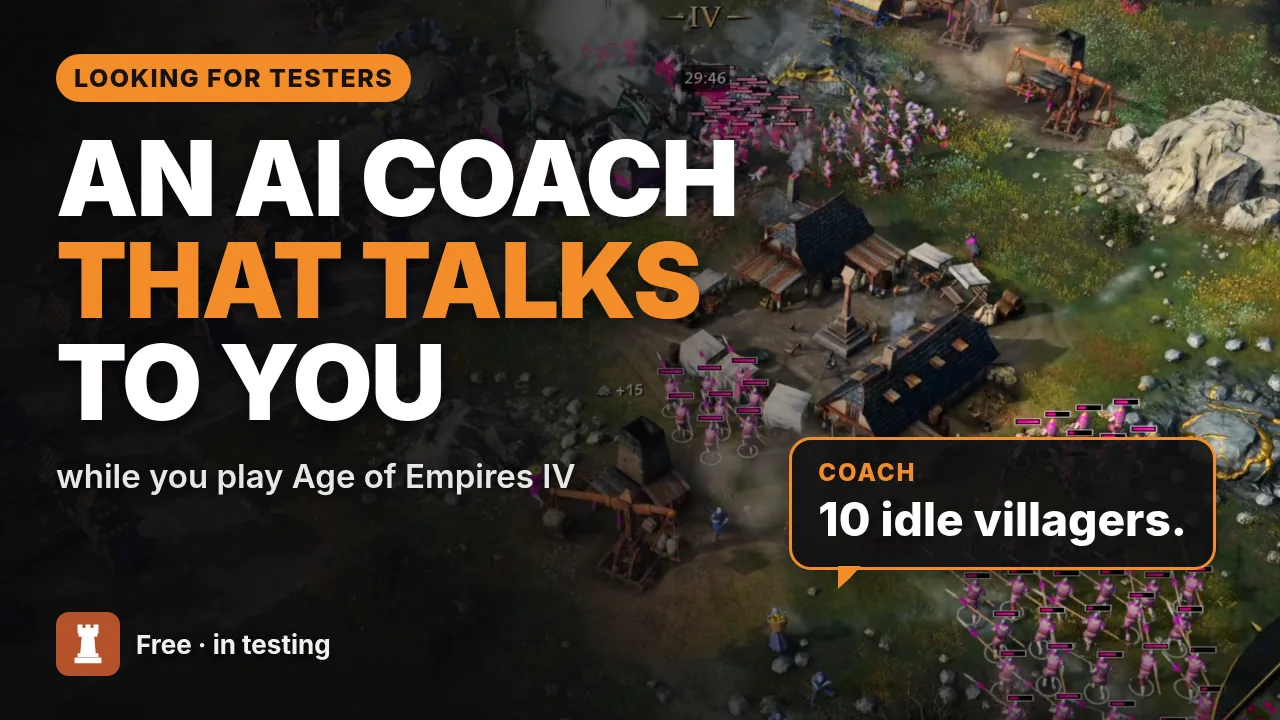 Lire la vidéo (YouTube)
Une minute et demie d'une vraie partie rapide en 2v2, coachée de l'écran de chargement jusqu'au résumé (c'était une défaite). La vidéo est en anglais ; elle ne se charge depuis YouTube que lorsque vous la lancez.
Comment ça marche
-
Avant la partie
Sur l'écran de chargement, le coach lit la carte, les joueurs et leurs civilisations. Il regarde comment chaque adversaire et chaque allié a joué ses dernières parties, d'après les statistiques officielles du jeu, et vous prépare un plan. Le plan est généralement prêt avant le début de la partie.
-
Pendant la partie
Il lit le HUD sur votre écran (ressources, villageois, population, âge) et annonce chaque étape du plan au bon moment. Il vous prévient des villageois inactifs, des maisons à construire et d'un hôtel de ville inactif, et toutes les 5 minutes il fait le point sur votre partie.
Pour lui parler, dites « hé coach » et ce que vous voyez, ou tapez-le. Il répond et ajuste le plan. Cela fonctionne en même temps que Discord et le chat vocal du jeu.
-
Après la partie
Un résumé tiré des statistiques officielles de la partie : ce qui a bien marché, ce qu'il faut corriger la prochaine fois, et comment le plan a tenu. Ensuite, il vous demande de le noter de 0 à 10, et chaque note est examinée.
Ce qu'il vous faut
- Age of Empires IV sur PC, en plein écran sans bordure ou fenêtré (pas en plein écran exclusif), idéalement en 1920×1080. Le streaming fonctionne aussi, avec Moonlight ou GeForce NOW.
- Chrome ou Edge sur l'ordinateur, ouvert à côté du jeu : dans une autre fenêtre ou sur un second écran. Sinon, votre téléphone posé à côté du clavier affiche l'étape suivante et ce que dit le coach, et peut parler et écouter à la place de l'ordinateur.
- Un casque, pour que le micro n'entende pas le coach lui-même.
- Le compte Google qui a reçu l'invitation. Le coach parle français, anglais, portugais, espagnol, allemand, italien, polonais, japonais et chinois : choisissez votre langue en haut de la page.
Mode d'emploi : du salon à la victoire
Cinq quêtes courtes, comme le tutoriel d'une campagne. La récompense : un coach à votre oreille pendant toute la partie.
-
Quête 1
Montez le camp
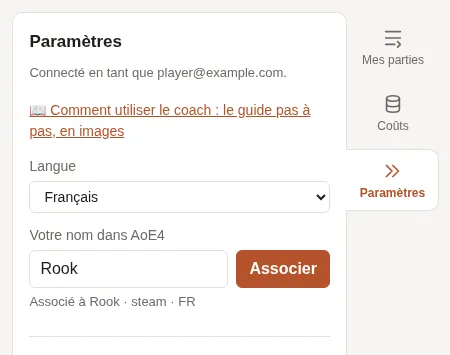
Connectez-vous avec Google et ouvrez Paramètres. Choisissez la Langue, tapez Votre nom dans AoE4 et cliquez sur Associer : c'est ainsi que le coach trouve vos parties et celles de vos adversaires.
Sans votre nom, je joue dans le noir. Et dans le noir, c'est l'Âge sombre pour toujours.
-
Quête 2
Appelez le coach au combat
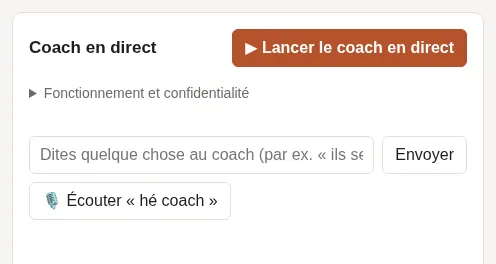
Sur le PC de jeu, ouvrez le coach dans Chrome ou Edge et cliquez sur ▶ Lancer le coach en direct avant le chargement de la partie. Dans la fenêtre de partage, choisissez la fenêtre d'Age of Empires IV. Laissez l'onglet ouvert, idéalement dans sa propre fenêtre ou sur un autre écran.
Filez au salon. Je guette l'écran de chargement.
-
Quête 3
Vous jouez, je parle
Sur l'écran de chargement, le coach lit la carte et vos adversaires, puis prépare le plan. Pendant la partie, il annonce chaque étape au bon moment et vous prévient des villageois inactifs. Pour lui parler, dites « hé coach » et ce que vous voyez, ou tapez-le dans la zone de texte. Quand il vous pose une question, répondez simplement.
Psst : 2 villageois inactifs. Je ne le dirai à personne.
-
Quête 4
Recrutez votre téléphone
Pas de second écran ? Ouvrez ce site sur votre téléphone, avec le même compte, et posez-le à côté du clavier : il affiche l'étape suivante et tout ce que dit le coach.
Touchez 🔊 Passer la voix et le son sur ce téléphone : le coach parle depuis le téléphone, et l'ordinateur se tait. Pour lui parler, touchez 🎤 Parler au coach et dites une phrase, sans « hé coach ». Envie d'avoir les mains libres ? Cochez Écouter aussi « hé coach » en permanence.
Pour revenir, touchez Rendre la voix à l'ordinateur. Si le téléphone se verrouille ou ferme la page, la voix revient toute seule.
- Comme une appli, en plein écran : dans le menu du navigateur, touchez « Ajouter à l'écran d'accueil » (sur iPhone, dans Partager). Ou touchez ⛶, en haut de la page.
- Le téléphone ne comprend pas votre voix ? Dans Paramètres, cochez la reconnaissance en ligne du navigateur.
Promotion : me voilà coach de poche.
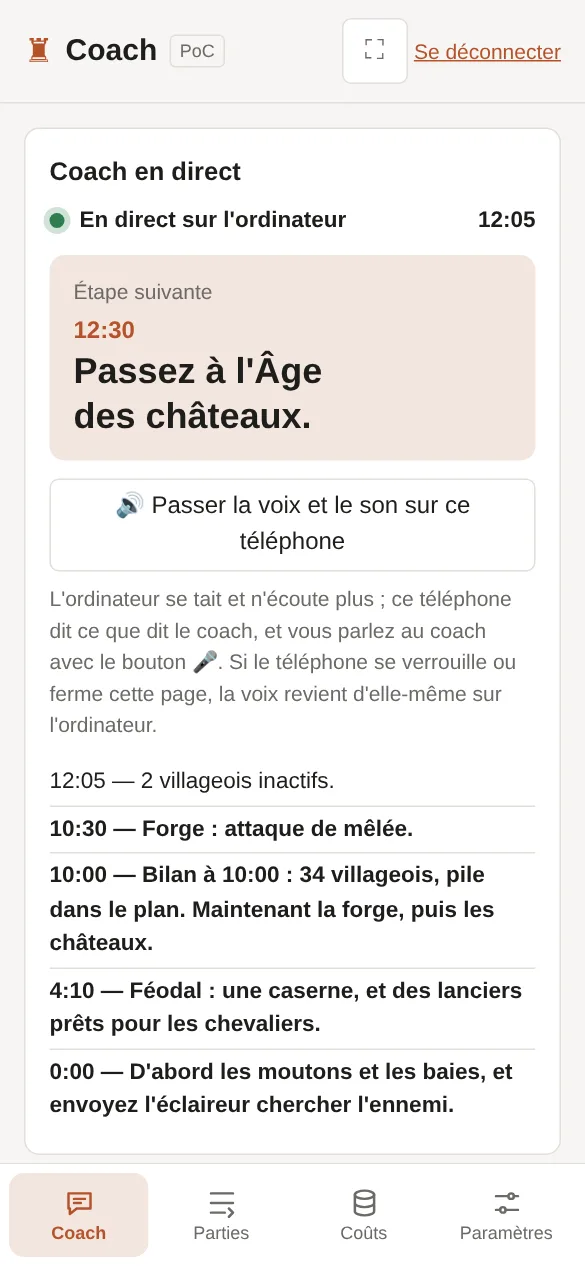
À côté du clavier 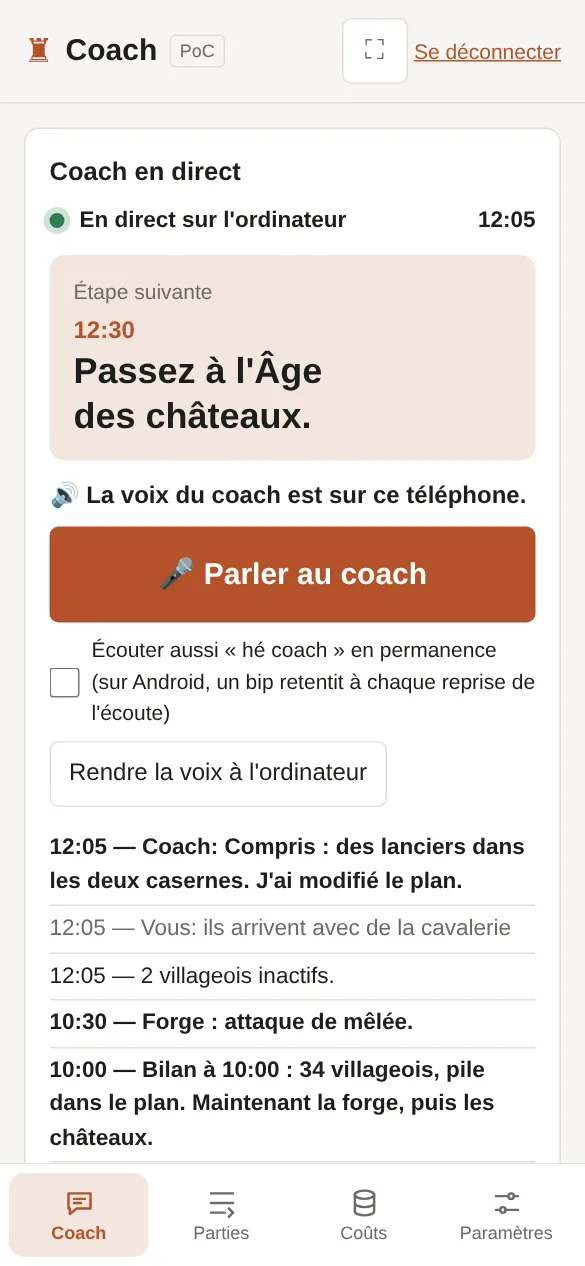
Avec la voix sur le téléphone -
Quête finale
Notez votre coach
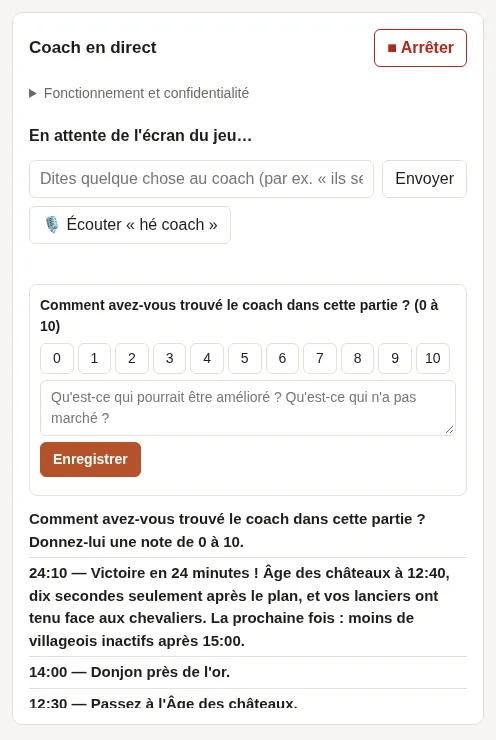
À la fin, le coach annonce que la partie est terminée et fait un résumé à partir des statistiques officielles. Ensuite, il vous demande une note de 0 à 10 : répondez à voix haute et dites ce qui pourrait être mieux, ou utilisez le formulaire de la page. Chaque note est lue, et c'est ainsi que le coach progresse.
Soyez franc. J'encaisse : je suis plus solide qu'un mur de pierre.
Sûr à utiliser en jeu
Le coach ne fait que regarder votre écran, comme quelqu'un qui suit votre partage d'écran sur Discord. Il ne clique jamais, n'appuie jamais sur une touche et ne lit pas la mémoire du jeu. Rien à installer non plus : il tourne dans le navigateur. Il ne joue pas à votre place : c'est vous qui décidez, et vous qui jouez.
Votre vie privée
Tout ce qui quitte votre ordinateur quand le coach est actif. Pendant les tests, nous le conservons pour trouver et corriger les erreurs du coach.
| Quoi | Quand | Destination | Conservation |
|---|---|---|---|
| Les chiffres du HUD (ressources, villageois, population, âge) | Une fois par seconde | Notre serveur | 30 jours, un résumé toutes les 30 à 60 secondes |
| Une petite image de la fenêtre du jeu (640×360) | Entre les parties, quand l'écran change (jusqu'à 40 par heure), pour repérer l'écran de chargement | Notre serveur et l'IA | 14 jours |
| L'écran de chargement et les images d'avant la partie | Une fois par partie | Notre serveur et l'IA | 14 jours |
| Une capture de la liste des joueurs | Au début de la partie et toutes les 5 minutes | Notre serveur et l'IA | 14 jours |
| Une capture de la minicarte | Toutes les 5 minutes de jeu | Notre serveur et l'IA | 14 jours |
| Une image de l'écran du jeu | Une minute après le début de la partie, puis toutes les 5 minutes | Notre serveur uniquement | 14 jours |
| Une petite capture des icônes de production (en bas à gauche) | Toutes les 20 secondes, seulement lors des premières parties avec une civilisation que le coach ne connaît pas encore, pour apprendre son icône de villageois | Notre serveur uniquement | 14 jours ; l'icône apprise, sans l'image, reste pour tous les joueurs |
| Une petite image d'un écran figé (640×360) | Quand le jeu ne bouge plus, pour voir si la partie est terminée | Notre serveur et l'IA | 14 jours |
| Ce que vous dites au coach après « hé coach », ou ce que vous lui écrivez | Quand vous lui parlez | Notre serveur et l'IA | 30 jours |
| La tâche de maîtrise en cours (si vous avez activé les maîtrises) | Une fois par partie, avant le plan | Notre serveur et l'IA | Tant que vous utilisez le coach, par civilisation, pour que la prochaine fois il vous demande seulement de confirmer |
- L'IA est Claude, d'Anthropic.
- L'audio ne quitte jamais votre ordinateur. Votre voix est reconnue par le navigateur, sur votre PC. L'audio ne part chez Google (dans Chrome) ou chez Microsoft (dans Edge) que si vous choisissez la reconnaissance en ligne.
- Votre compte : votre adresse e-mail, le nom en jeu que vous associez, vos paramètres, la tâche de maîtrise en cours et vos notes du coach sont conservés tant que vous utilisez le coach. L'historique et les statistiques des parties viennent des serveurs officiels du jeu.
- Les visites de cette page sont comptées par Cloudflare Web Analytics (pays, provenance, appareil), sans cookies et sans vous identifier. Le coach lui-même n'est pas compté.
- La vidéo de cette page vient de YouTube (Google) et ne se charge que lorsque vous la lancez ; d'ici là, rien n'est demandé à YouTube.
- Pour faire supprimer vos données, répondez à l'e-mail de bienvenue reçu avec votre invitation. Si vous avez seulement demandé une invitation, vous pouvez annuler la demande en vous connectant à nouveau avec Google.
Accès sur invitation
Le coach est en test avec un petit groupe de joueurs. Vous avez une invitation ? Connectez-vous avec le compte Google qui l'a reçue. Pas encore d'invitation ? Connectez-vous avec Google et demandez-en une : vous recevrez un e-mail quand une place se libérera.